Chrome技巧说明

Chrome 不仅是浏览器,更是高度可定制的专属数字工作台。在这里获取常用设置建议、快捷操作指南与性能优化技巧,帮助您在安装后迅速配置环境,让日常网页浏览与复杂任务处理更加流畅高效。

探索个性化主题与外观

构建跨设备的连续工作流

利用 Chrome 的账号同步与标签页编组功能,您可以轻松管理庞杂的信息源。通过为不同项目创建专属的标签页群组,并分配颜色标识,工作界面将始终保持整洁。如果您尚未在移动端配置,建议前往免费获取Chrome下载,登录同一账号即可实现书签、历史记录和开启标签页的无缝流转。
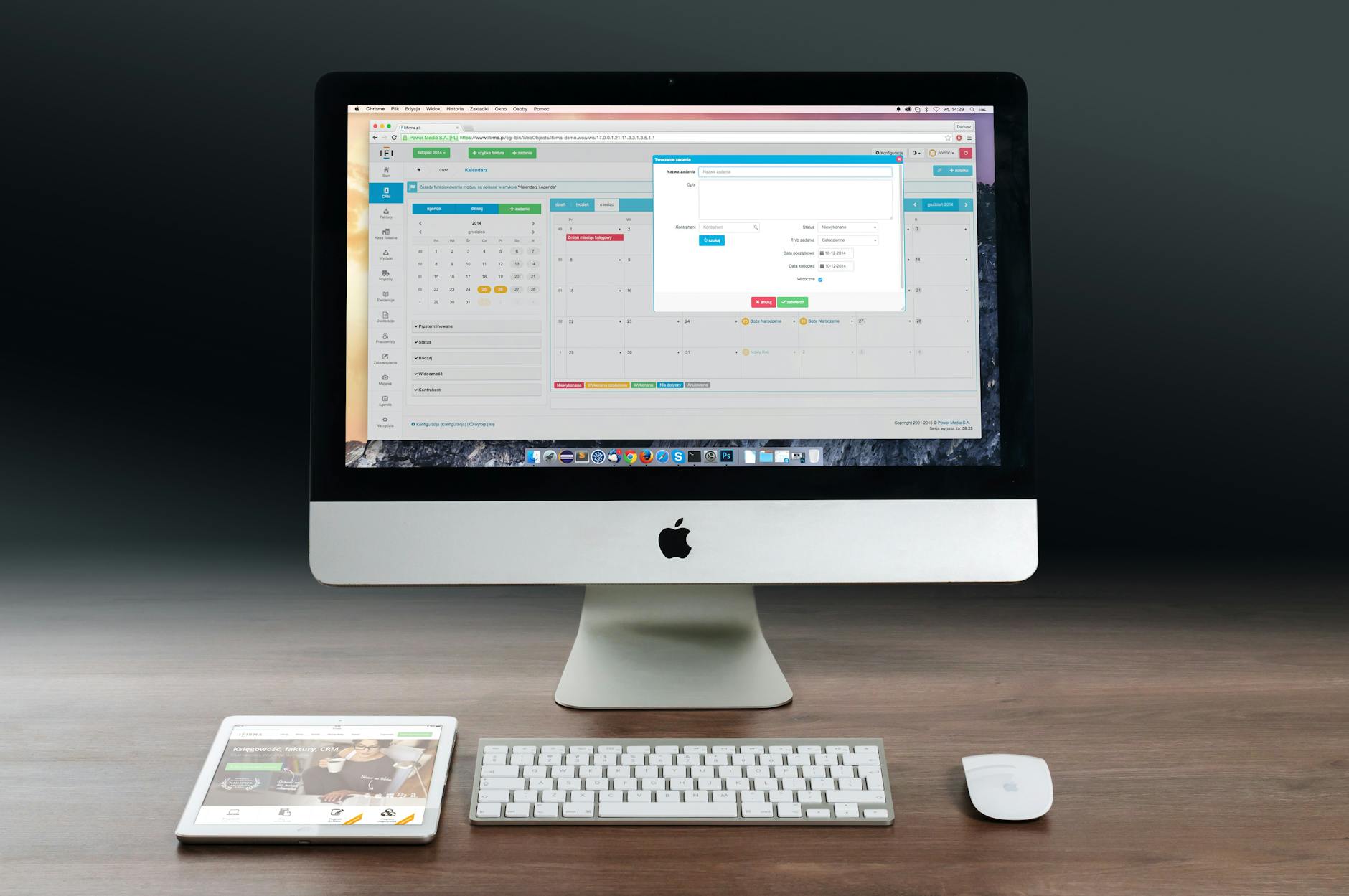
Chrome多设备同步与标签页编组管理界面

高频操作与键盘快捷键

减少对鼠标的依赖,掌握以下核心指令,让您的浏览节奏倍速提升。

快速恢复意外关闭的页面 Ctrl+Shift+T

无需翻阅历史记录,使用此快捷键(Mac 系统为 Cmd+Shift+T)可按关闭顺序逐一恢复近期关闭的标签页或整个窗口,是防误触的绝佳保障。

地址栏即时计算与搜索 Ctrl+L

快速定位到地址栏。Chrome 的地址栏(Omnibox)不仅用于输入网址,更可直接进行数学计算、单位换算、天气查询,或输入 "@历史记录" 直接在特定范围内检索。

标签页间的快速跳转 Ctrl+1~9

当开启多个标签页时,使用 Ctrl 加上数字键可以迅速跳转到对应的标签页位置,数字 9 则固定跳转至最右侧的最后一个标签页。

性能调优与安全设置指南

根据您的设备性能和使用习惯,深入调整 Chrome 的底层设置,确保浏览器始终处于最佳运行状态。

如何开启并配置 Chrome 内存节省模式?
进入 Chrome 设置 > "性能" 标签页。开启"内存节省模式"后,Chrome 会自动释放非活动标签页占用的内存,使当前使用的网页及系统其他应用运行更流畅。您还可以添加"始终保持活动状态"的网站白名单,确保重要后台任务不被中断。
怎样自定义浏览器的启动行为?
在设置 > "启动时" 选项中,您可以选择三种模式:打开新标签页、继续上次打开的网页,或打开特定网页(组)。对于需要固定工作环境的用户,建议选择"打开特定网页或一组网页",并将日常使用的办公系统固定下来。
如何精细化管理特定网站的权限?
点击地址栏左侧的锁型图标或调整图标,选择"网站设置"。在这里,您可以针对当前网站单独配置摄像头、麦克风、位置信息以及通知权限。这比全局设置更安全,能有效防止不必要的弹窗打扰。
Chrome 安全检查功能的作用是什么?
在设置 > "隐私和安全" 中运行安全检查。该功能会主动扫描并提示您是否存在已泄露的密码、是否有恶意的扩展程序,以及确认您当前使用的 Chrome 是否为最新且安全的版本。如果在排查中遇到异常,可参阅Chrome问题排查获取解决方案。
如何利用阅读模式提升长文体验?
对于充满广告或排版混乱的文章页面,您可以在侧边栏(点击地址栏右侧侧边栏图标)中选择"阅读模式"。它能剥离页面杂项,仅保留正文与图片,并允许您自定义字体大小、背景颜色(如护眼色或深色),提供沉浸式的阅读环境。
Chrome
快速、安全、免费的现代网络浏览器,为您提供流畅的网络冲浪体验与强大的隐私保护。
© 2026 Chrome. 保留所有权利。
为更快速的网络体验而生